Guide · 5 min de lecture
Les 4 bases de l'IA, pas à pas
Le guide de la vidéo « 4 7wayej khassek t3refhom f l'IA ». Project, connecteurs (MCP), skills et agents : ce que c'est en une phrase, puis chaque étape en image, à refaire en 10 minutes dans Claude.
Tu poses une question à l'IA, elle te répond… et le lendemain, tu lui réexpliques tout. Ce guide te montre les 4 bases qui changent ça, avec une capture pour chaque étape. Tout se fait dans Claude, sans code.
En 4 lignes
- Project : l'IA garde ton contexte, tu ne te répètes plus.
- Connecteurs (MCP) : l'IA va chercher l'info elle-même dans tes outils.
- Skills : l'IA applique ta méthode, toujours de la même façon.
- Agents : tu donnes un objectif, l'IA fait les étapes, toi tu valides.
Chaque base répond à la limite de la précédente. Touche les cartes pour voir ce que chacune apporte :
Ton stagiaire : 0/4 briques
1. Le Project : l'IA connaît ton contexte
C'est quoi ? Un espace où l'IA garde ton contexte : qui tu es, ce que tu vends, comment tu parles.
Pourquoi ? Tu l'écris une seule fois, et chaque conversation part de là.
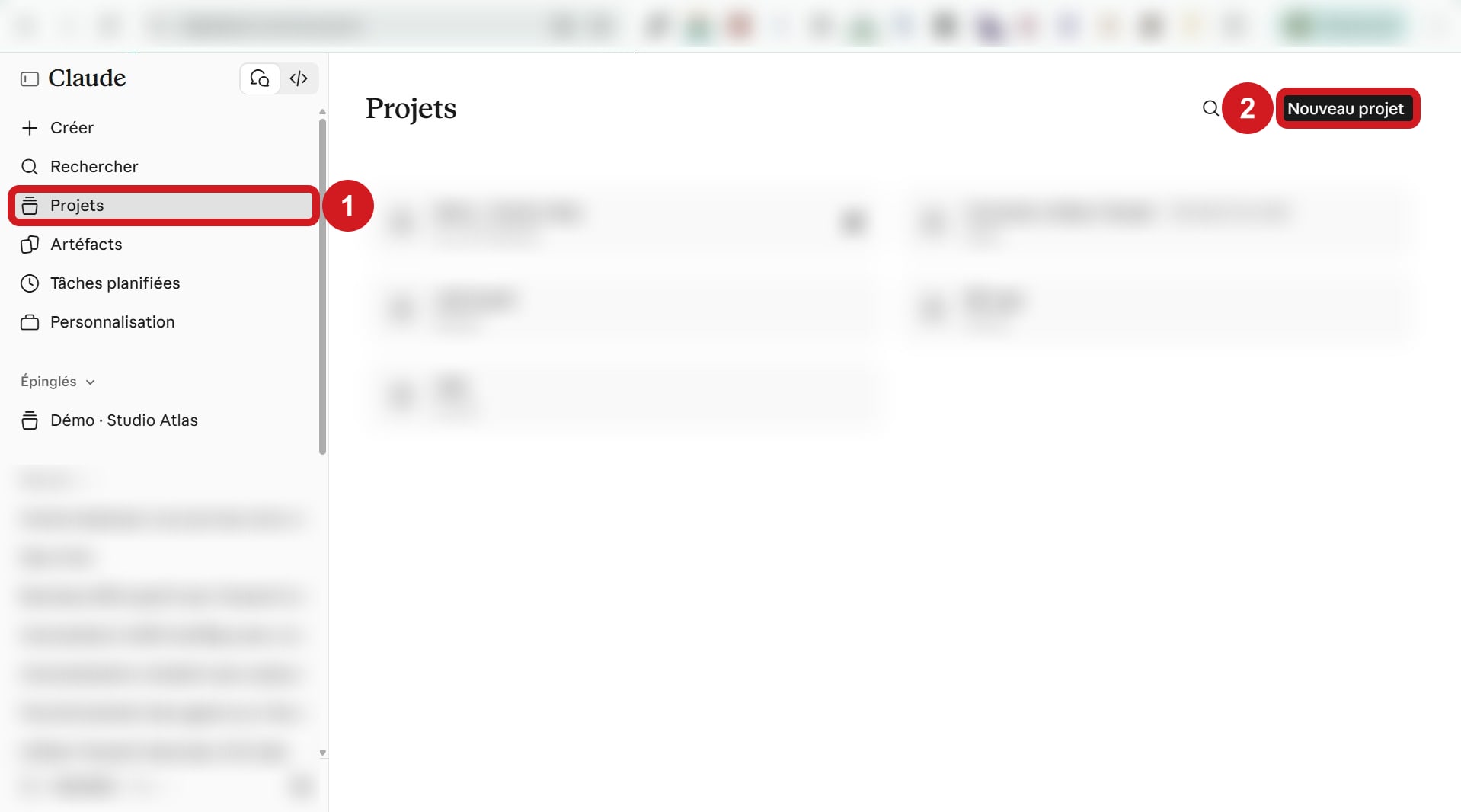
Étape 1 · Dans la barre de gauche, clique sur Projets ①, puis sur Nouveau projet ② en haut à droite.
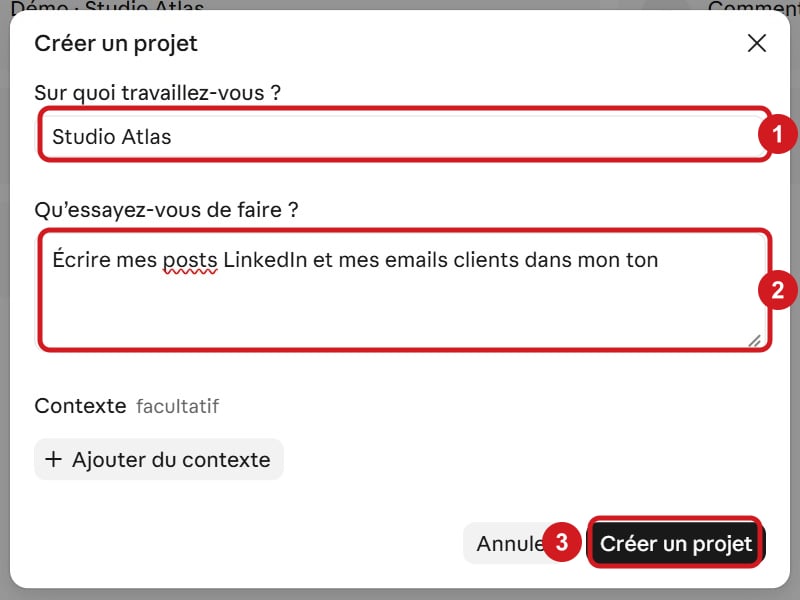
Étape 2 · Donne un nom à ton Project ①, dis en une phrase ce que tu veux en faire ②, puis clique sur Créer un projet ③.
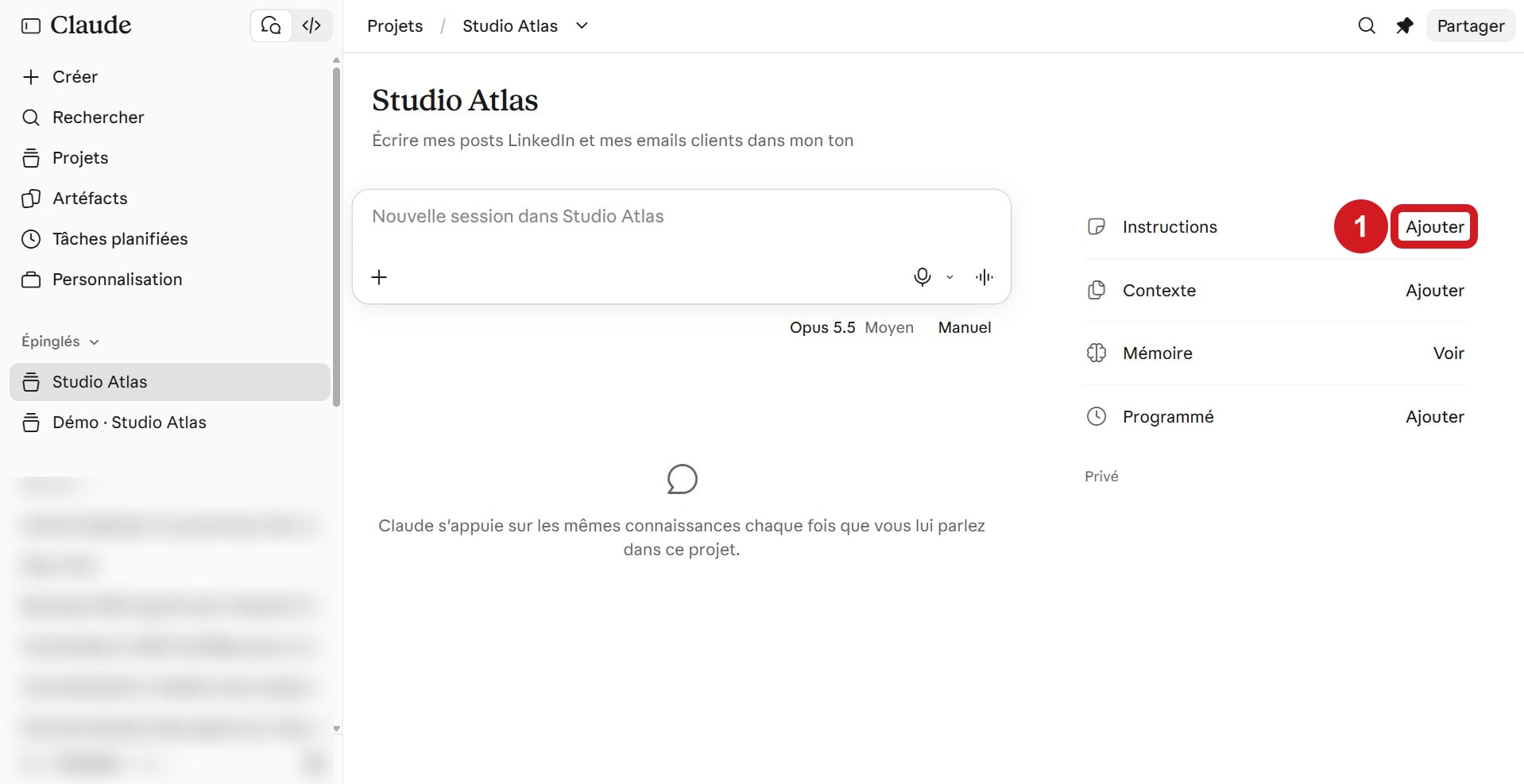
Étape 3 · À droite, à côté de Instructions, clique sur Ajouter ①.
Étape 4 · Écris qui tu es, ce que tu vends et ton ton ①, puis Enregistrer les instructions ②.
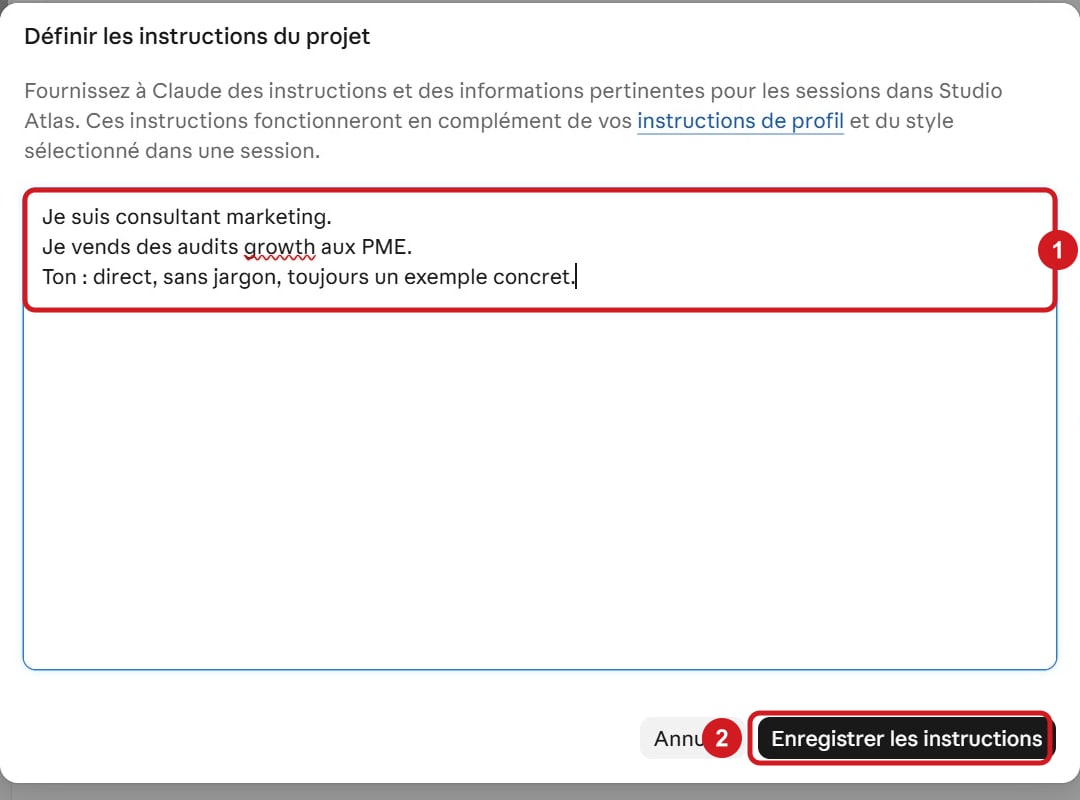
Tu peux partir de ce modèle :
Je suis [ton métier].
Je vends [ton offre] à [tes clients].
Ton : [direct / chaleureux / expert], toujours un exemple concret.
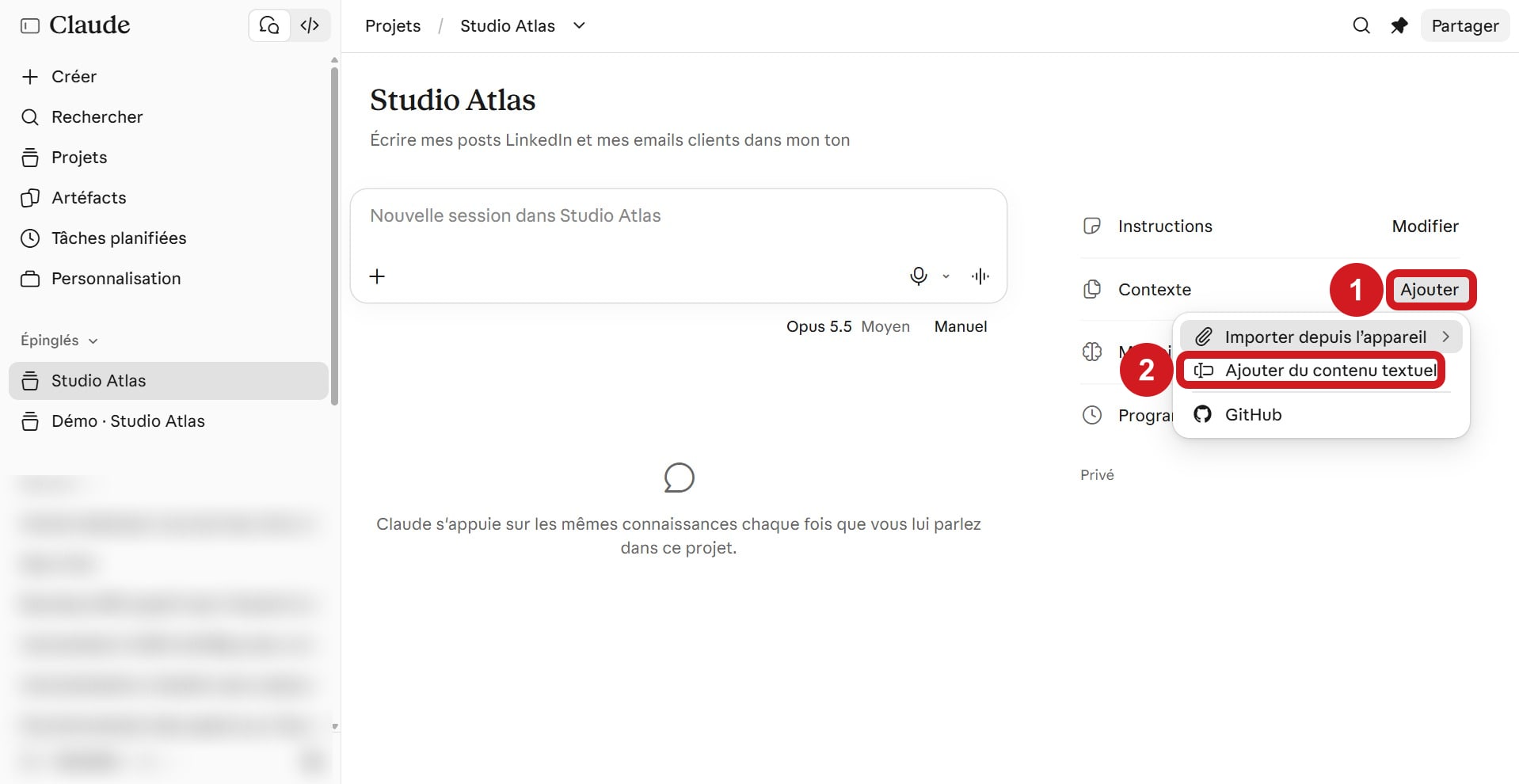
Étape 5 · À côté de Contexte, clique sur Ajouter ①, puis Ajouter du contenu textuel ②. Tu peux aussi importer un fichier (PDF, Word…).
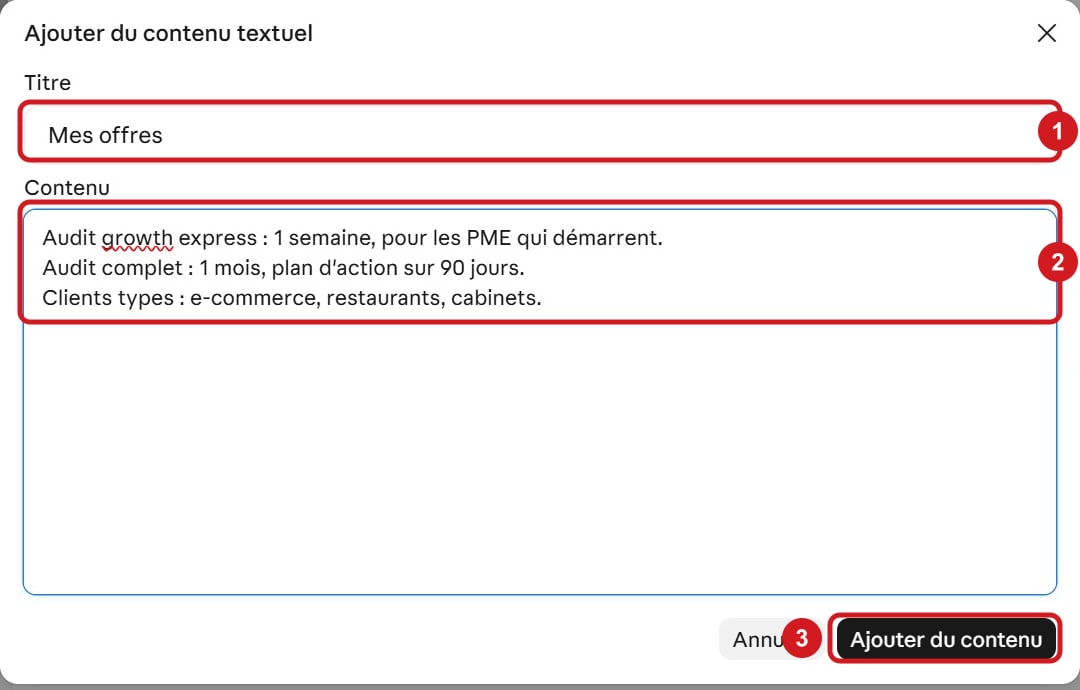
Étape 6 · Donne un titre ①, colle ton offre ou tes infos clés ②, puis Ajouter du contenu ③.
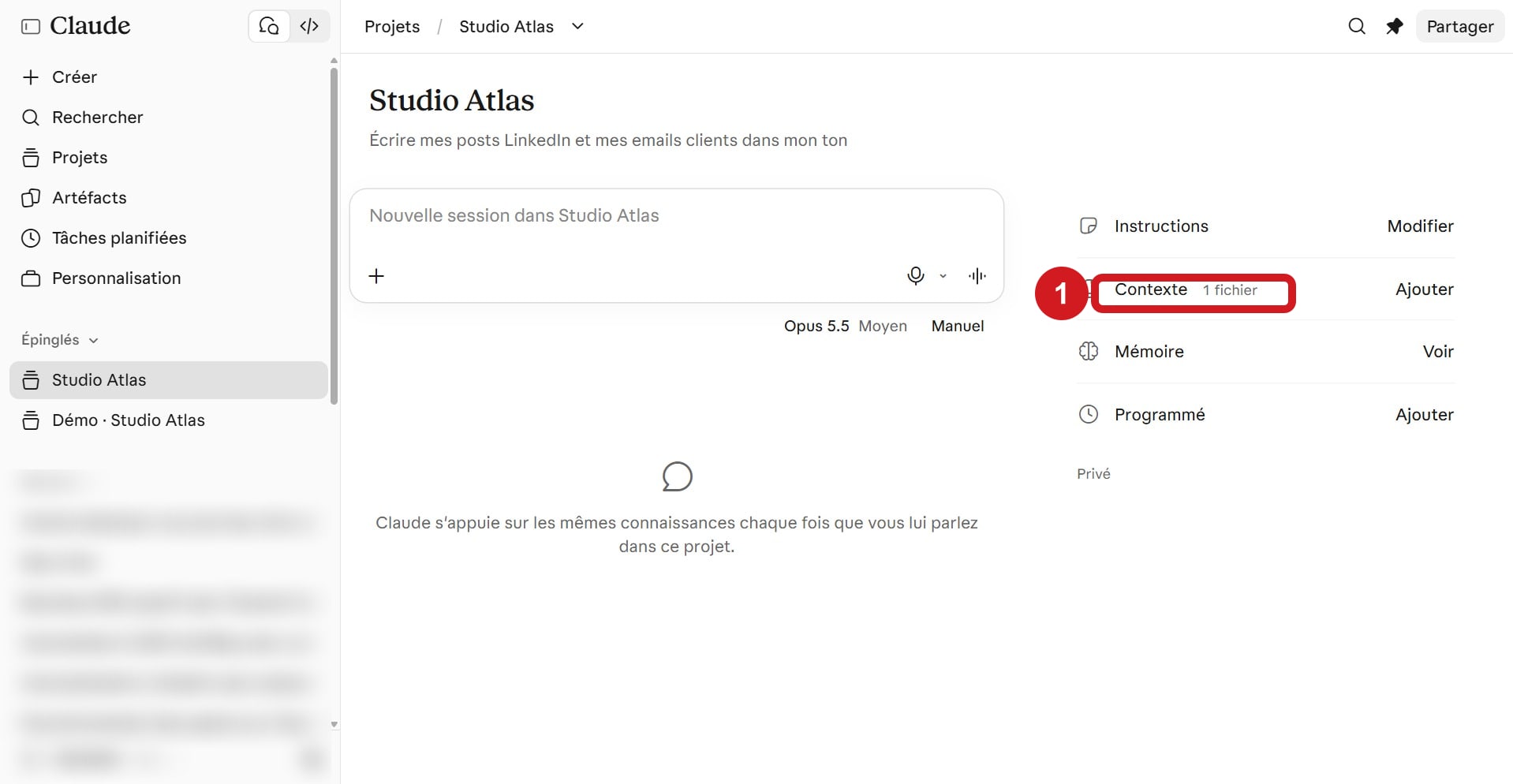
Étape 7 · C'est prêt : tes instructions sont enregistrées et le contexte contient ton fichier ①.
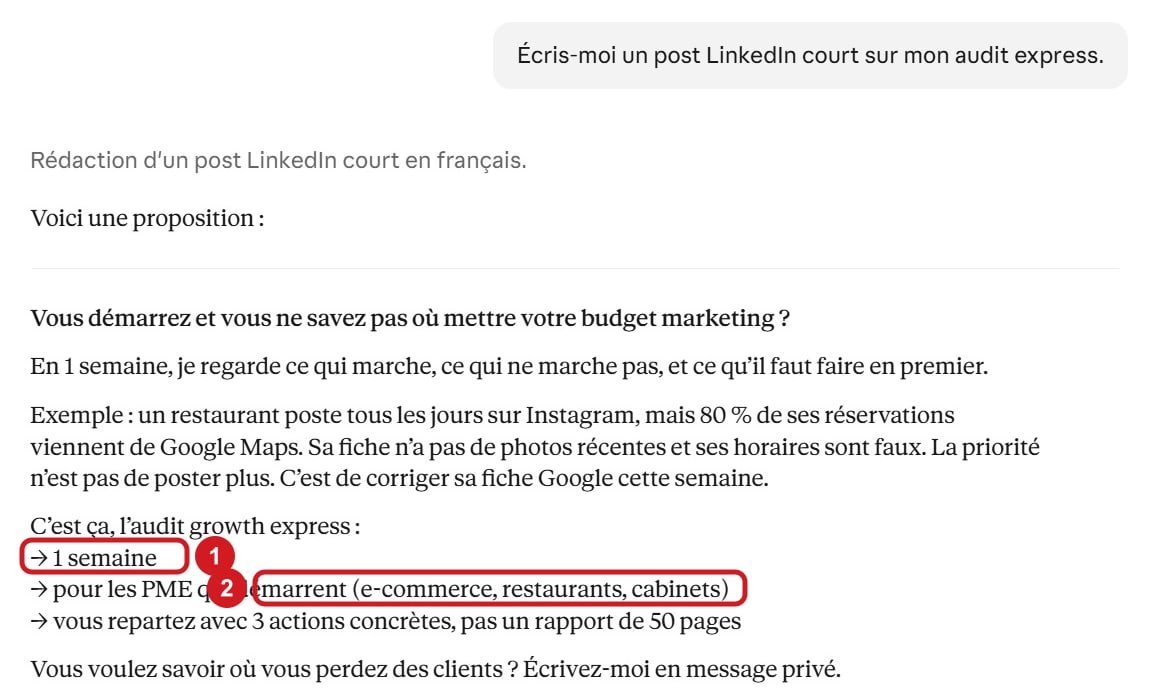
Le résultat · Demande « Écris-moi un post LinkedIn court sur mon audit express » : la réponse reprend ton offre ① et tes clients ②, sans que tu les répètes.
Et dans Claude Code ? C'est le même principe avec un fichier CLAUDE.md à la racine du projet : Claude le lit au début de chaque session.
2. Les connecteurs (MCP) : l'IA va chercher l'info
C'est quoi ? Le branchement entre l'IA et tes applications : Gmail, Drive, Agenda, Notion…
Et le MCP ? C'est la norme qui fait marcher ces branchements, comme une prise USB-C : une seule prise pour tous les outils. Bascule pour voir la différence :
15 branchements sur mesure : chaque IA doit être reliée à chaque outil, un par un.
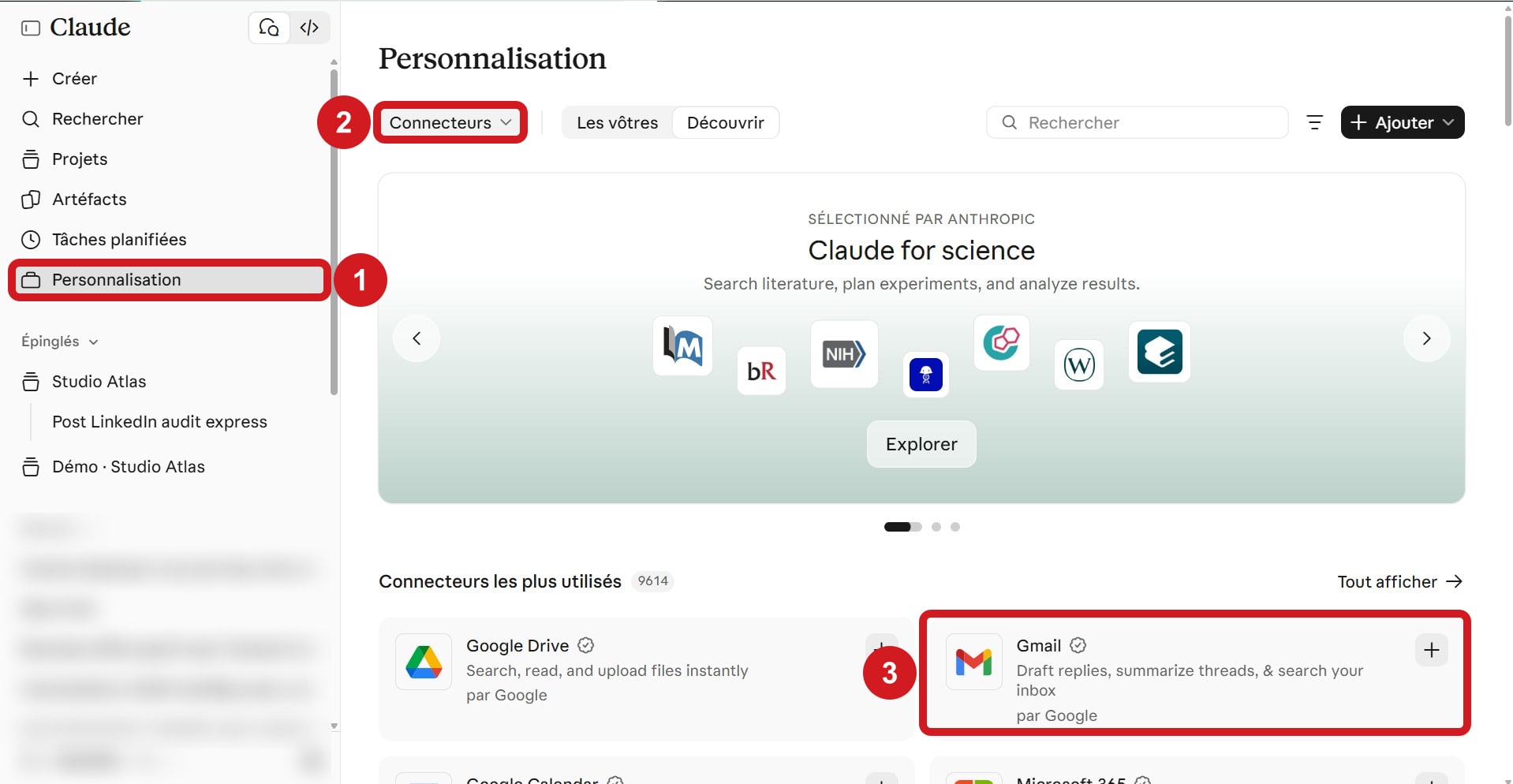
Étape 1 · Dans la barre de gauche, clique sur Personnalisation ①, puis sur l'onglet Connecteurs ②, et choisis Gmail ③.
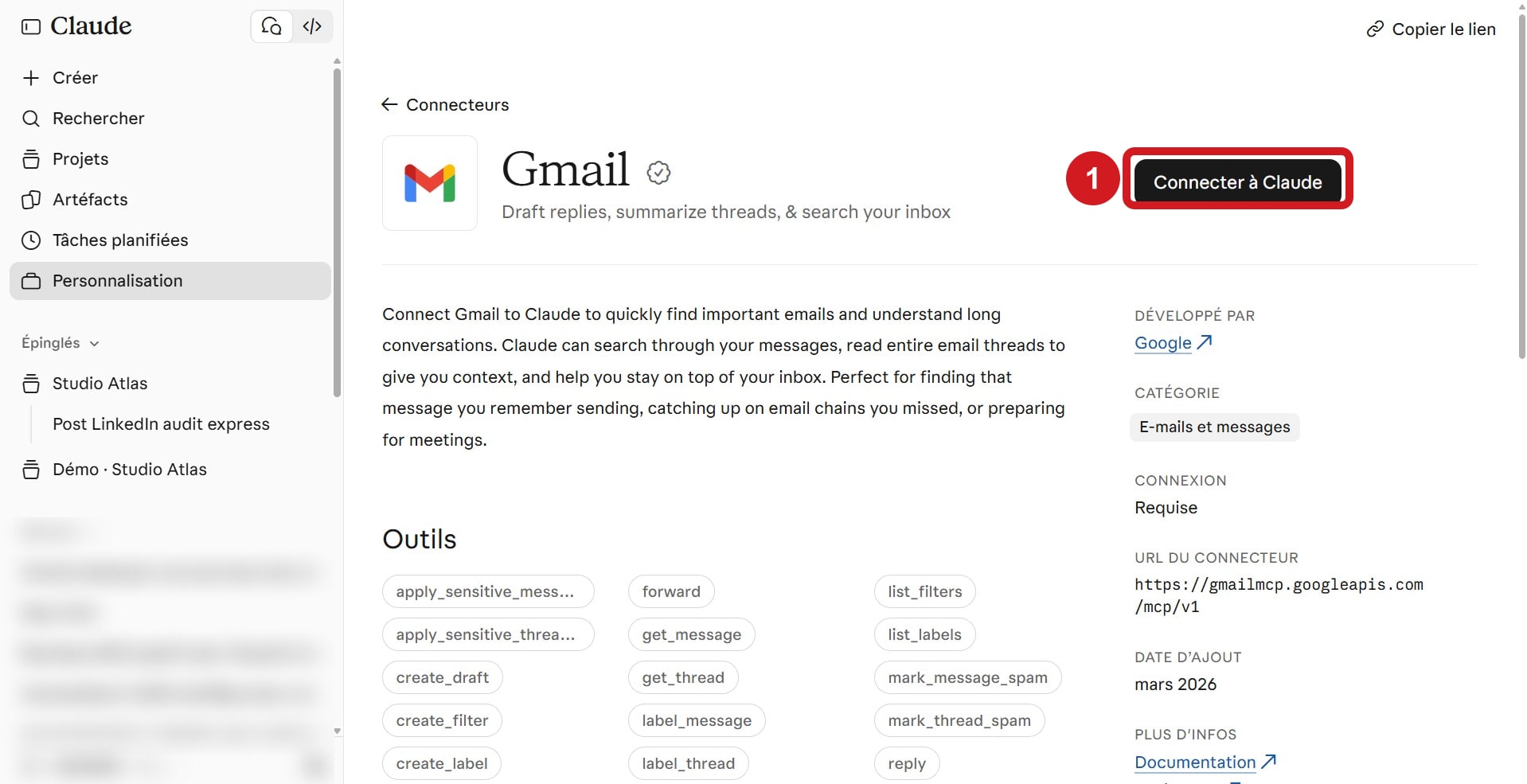
Étape 2 · Clique sur Connecter à Claude ① et connecte ton compte Google.
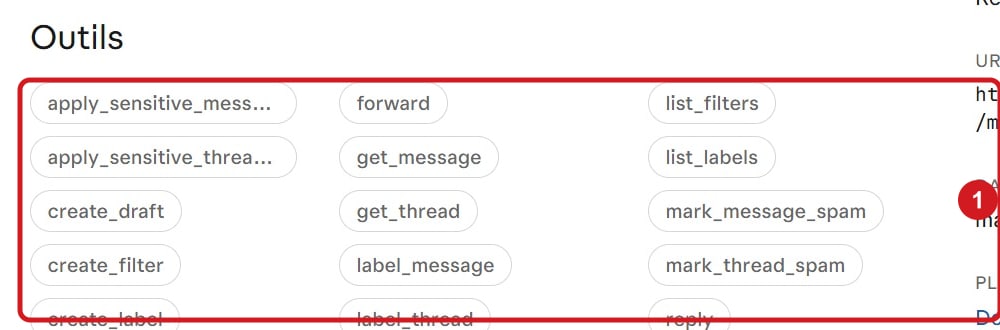
Étape 3 · Plus bas, la liste des outils ① : c'est ce que Claude peut faire dans ta boîte (chercher, lire, préparer un brouillon…).
Le résultat · Demande « Quels emails importants attendent encore ma réponse ? » : Claude cherche lui-même et te les classe par importance dans sa réponse.
Prudence · Ne branche que ce dont tu as besoin. Avant d'agir pour toi (envoyer, modifier), Claude te demande ton accord : relis toujours avant de valider.
3. Les skills : l'IA applique ta méthode
C'est quoi ? Une recette : ta façon de faire une tâche, écrite une fois, que l'IA refait à l'identique.
Déjà prêts · Claude sait déjà créer de vrais fichiers Word, Excel et PowerPoint : demande « fais-moi un tableau Excel des dépenses du mois », il te rend le fichier.
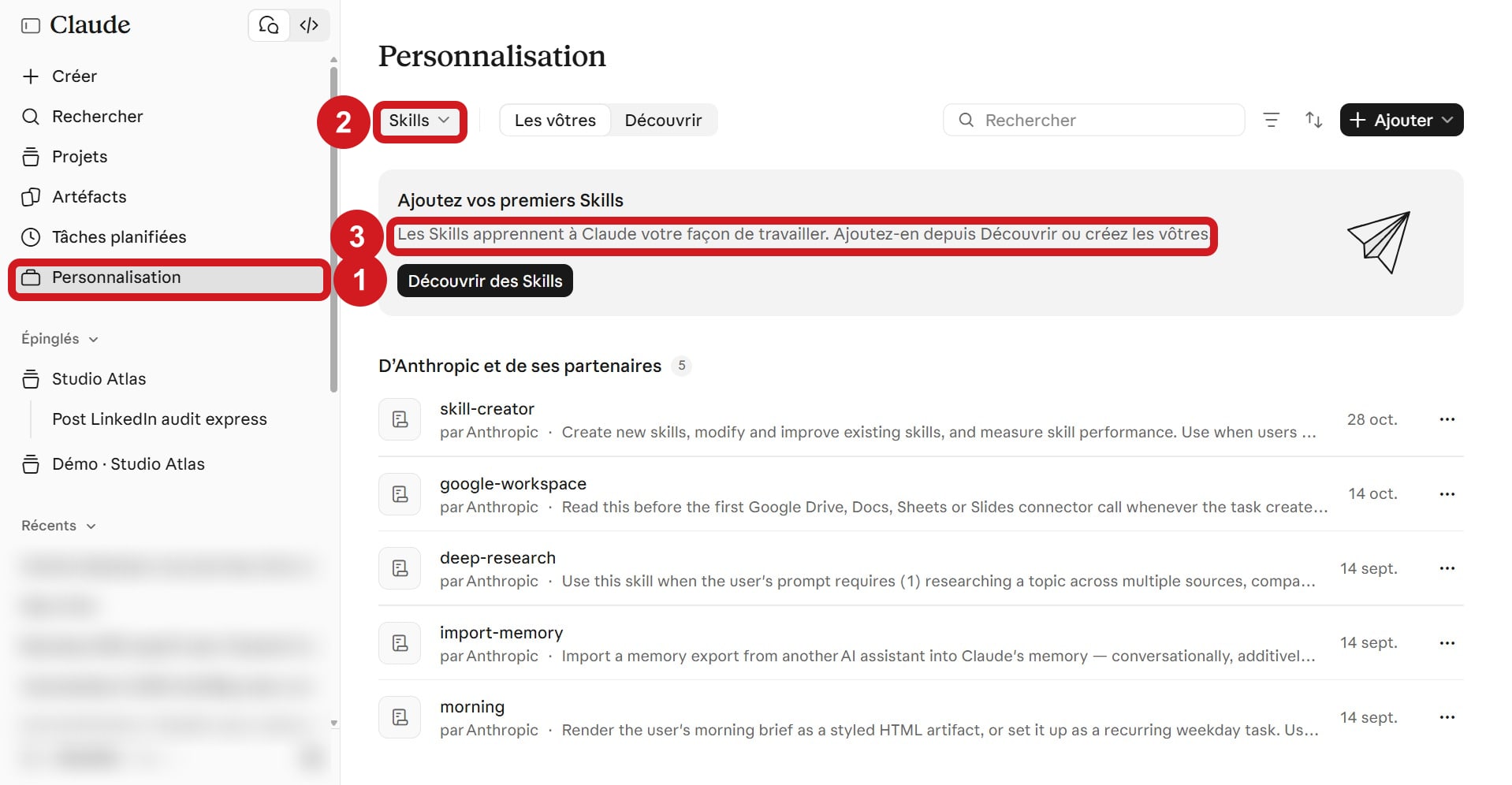
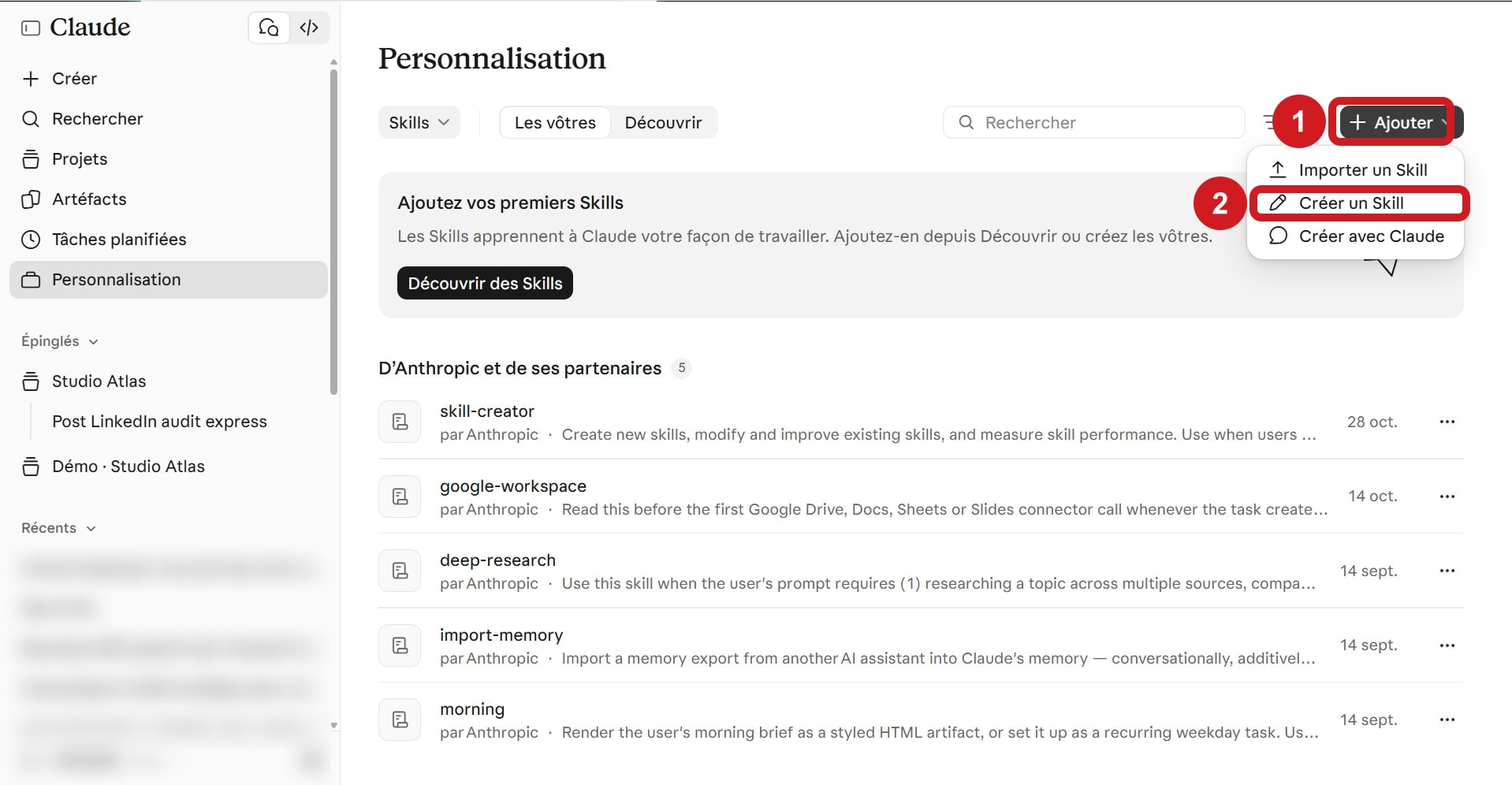
Étape 1 · Dans la barre de gauche, clique sur Personnalisation ①, puis sur l'onglet Skills ② : la phrase entourée ③ résume tout.
Étape 2 · Clique sur + Ajouter ①, puis Créer un Skill ②. Le plus simple : Créer avec Claude, et tu lui expliques ta méthode.
Un exemple de recette pour tes présentations :
1. Une slide de titre avec une promesse claire
2. Trois points maximum par slide
3. Une slide = une idée
4. Une dernière slide avec l'action à faire
4. Les agents : l'IA travaille pour toi
C'est quoi ? Une IA à qui tu donnes un objectif, et qui fait les étapes seule. Toi, tu valides à la fin.
Avec Claude · C'est Cowork, dans l'application Claude pour ordinateur. Tu lui donnes un dossier et une mission, par exemple : « Range ces factures dans un tableau Excel : date, client, montant ». Il ouvre les fichiers, les lit, construit le tableau.
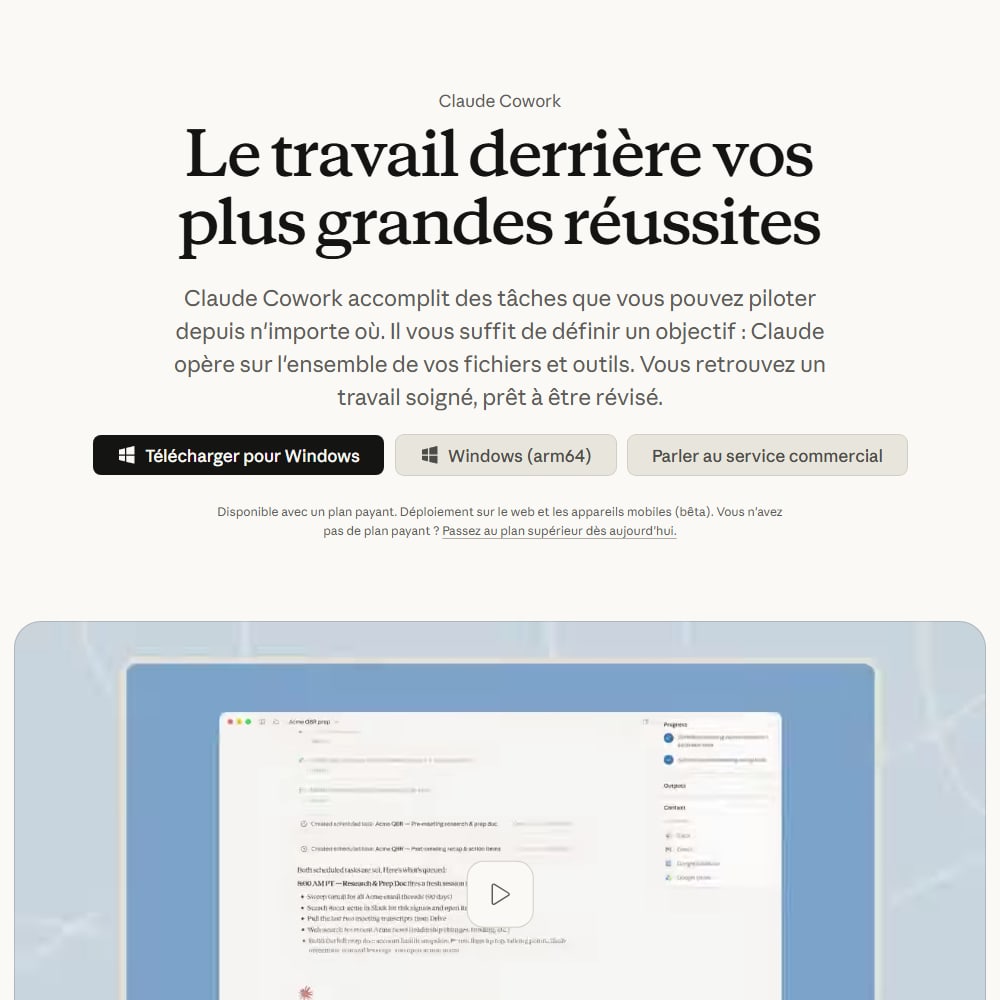
La page officielle de Cowork (claude.com). Cowork est réservé aux offres payantes.
Ce qui est gratuit
| Base | Gratuit ? |
|---|---|
| Project | ✅ Oui (jusqu'à 5) |
| Connecteurs | ✅ Oui |
| Skills | ✅ Oui |
| Agent (Cowork) | 💳 Offres payantes |
Les offres changent souvent : vérifie la page des tarifs de Claude.
Ton plan de départ
Ton plan de départ · 0/3
Sources
- Aide Claude : Projects, connecteurs, Cowork
- Model Context Protocol, le site officiel du MCP
- Anthropic, les Agent Skills
- Captures : Claude, compte de démo, novembre 2026 (infos personnelles floutées).